Tableau de bord d'une session
Le tableau de bord réunit l'essentiel d'une session : ses informations, ses chiffres clés calculés en temps réel et les accès vers tous ses modules. Ouvrir cette page définit automatiquement la session comme session active (mémorisée d'un jour à l'autre).
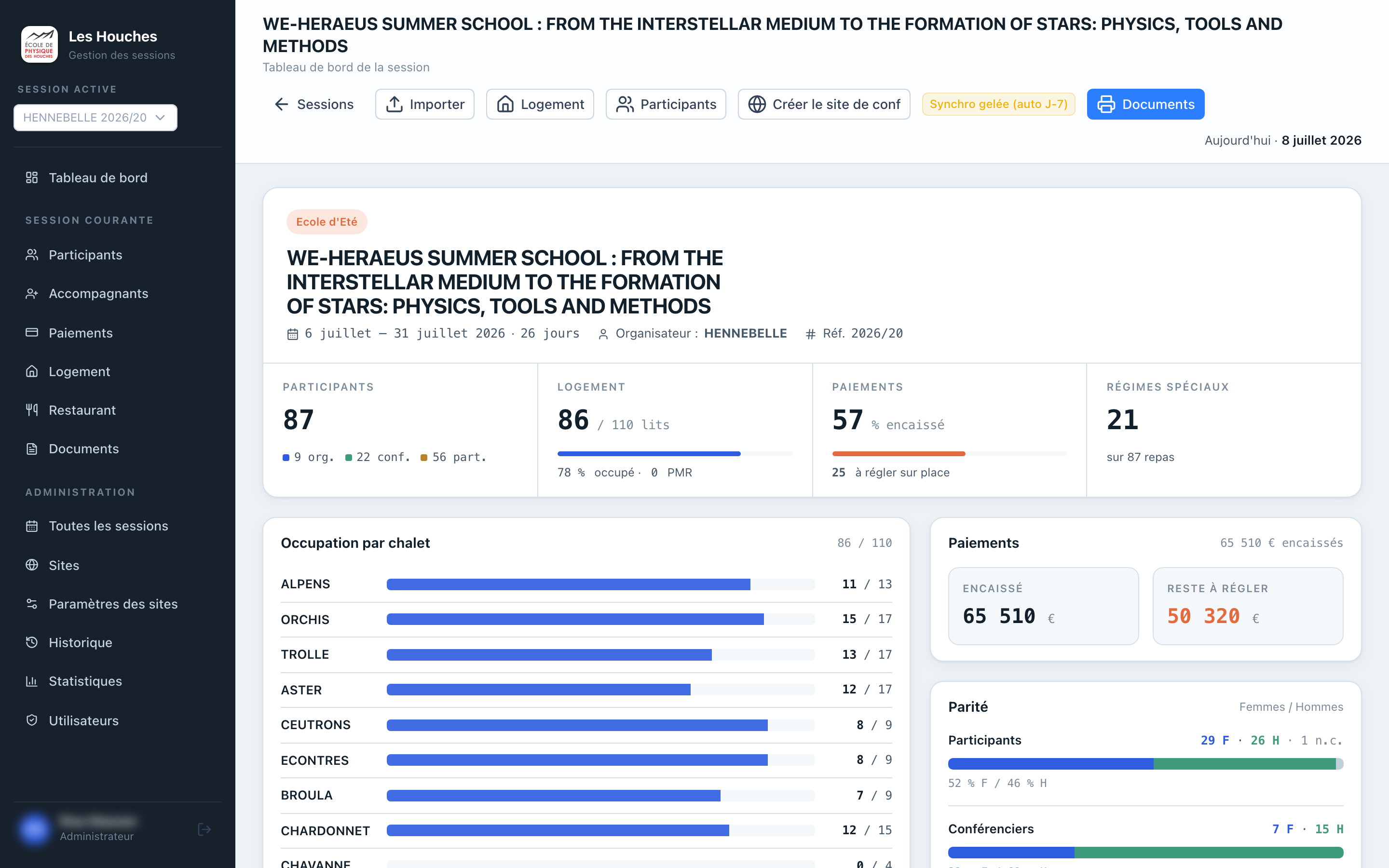
En-tête (hero)
Le bandeau supérieur affiche, dans l'ordre :
- La puce de type de session (par ex. École d'été ou Workshop), dont la couleur dépend du raccourci (
EE,W…). - La mention Validée par le CS (badge vert), présente uniquement si la session a été validée par le Conseil scientifique.
- Le titre de la session.
- Les dates (
{date de début} – {date de fin}) suivies du nombre de jours (bornes incluses). - L'organisateur (nom).
- La référence interne (
Réf.), si elle existe.
Boutons d'action
- Sessions : retour à la liste des sessions.
- Importer : ouvre l'assistant d'import de participants.
- Logement : ouvre le plan de logement.
- Participants : ouvre la liste des participants.
- Site : {slug} : si un site de conférence existe, ouvre ce site dans un nouvel onglet. Sinon, le bouton Créer le site de conf ouvre la fenêtre de création (voir plus bas).
- Geler la synchro / Dégeler : visible seulement si un site de conférence existe. Bascule le gel des inscriptions provenant du site public (voir plus bas).
- Badge Synchro gelée : affiché dès que la synchro est gelée, avec la mention (auto J-7) si le gel est automatique.
- Documents : ouvre la génération de documents PDF.
Tuiles KPI
Quatre tuiles résument la session ; tous les chiffres sont recalculés à partir des inscriptions et des chambres :
- Participants : total, puis répartition par statut, org. (Organisateurs), conf. (Conférenciers), part. (Participants).
- Logement : nombre de personnes logées sur la capacité totale en lits, barre de progression, pourcentage occupé et nombre de personnes PMR (à mobilité réduite).
- Paiements : pourcentage encaissé (encaissé / total dû), barre verte si tout est soldé, orange sinon, et nombre de personnes à régler sur place.
- Régimes spéciaux : nombre de régimes différents de « Néant », rapporté au nombre total de repas.
Cartes de détail
- Occupation par chalet : une barre par bâtiment (ordre de remplissage), occupés / capacité ; la barre passe en orange lorsque le chalet est plein.
- Paiements : montant Encaissé et Reste à régler (affiché en rouge s'il est non nul).
- Parité : deux barres Femmes / Hommes, l'une pour les Participants, l'autre pour les Conférenciers, avec les effectifs et pourcentages (les valeurs non renseignées sont comptées « n.c. »).
- Régimes alimentaires : liste des régimes spéciaux et leur effectif, code couleur par régime.
Note
Le Reste à régler d'une personne vaut max(0, montant à régler sur place − total des règlements). Une personne est comptée « à régler sur place » dès que ce reste dépasse 0,005 €. Le montant dû inclut aussi les extras saisis sur la page Paiements.
Bâtiments actifs uniquement
Les chambres et bâtiments désactivés dans Paramètres chambres sont exclus de la capacité totale et de la carte Occupation par chalet. Ils ne sont ni affichés ni comptés dans les KPI.
Créer le site de conférence
Cliquez sur Créer le site de conf pour ouvrir la fenêtre Créer le site de conférence :
- Adresse du site (slug) : pré-rempli à partir du titre (converti en minuscules-tirets, année ajoutée si absente). L'aperçu montre l'URL finale (
http://{slug}.localhost:23100en développement,{slug}.leshouches.scienceen production). - E-mail de l'organisateur : crée un compte administrateur du site (mot de passe temporaire commun « houches »). Laisser vide pour ne créer aucun compte.
Après validation, la fenêtre Site créé présente les accès administrateur : l'URL du site, le lien de connexion, l'e-mail et le mot de passe, chacun copiable. Transmettez ces accès à l'organisateur. Voir Sites.
Geler la synchronisation
Le bouton Geler la synchro interrompt la remontée des nouvelles inscriptions depuis le site public, afin de figer la liste avant l'événement. Le gel devient automatique 7 jours avant la date de début (badge « auto J-7 ») ; vous pouvez aussi le déclencher ou le lever manuellement à tout moment via Geler la synchro / Dégeler.
Zone de danger
Attention
Réservée aux administrateurs, la Zone de danger permet de Supprimer la session. La fenêtre de confirmation exige de recopier exactement le nom de l'organisateur (ou, à défaut, la référence) pour débloquer le bouton Supprimer. La suppression efface définitivement la session, toutes ses inscriptions et tous leurs accompagnants. Cette action est irréversible.