Importer des participants
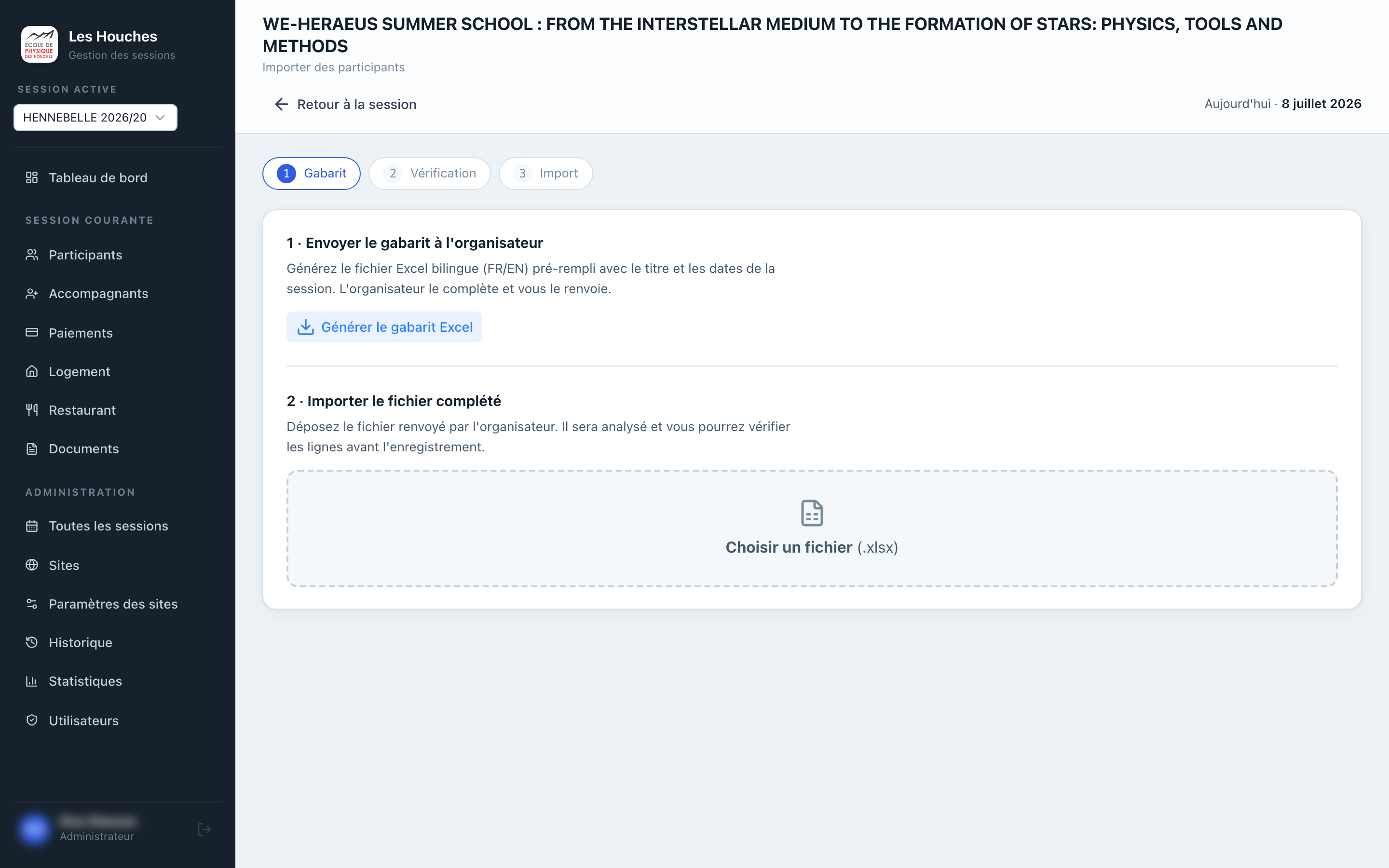
Cet assistant importe en masse les participants d'une session à partir d'un fichier Excel (.xlsx), en trois étapes : 1 Gabarit → 2 Vérification → 3 Import. Une barre d'étapes en haut suit votre progression.
Revenir à la session
Le bouton Retour à la session vous ramène au tableau de bord.
Étape 1 : Gabarit
Deux temps sur cet écran :
- Envoyer le gabarit à l'organisateur : cliquez sur Générer le gabarit Excel pour télécharger un modèle bilingue FR/EN, pré-rempli avec le titre et les dates de la session. L'organisateur le complète et vous le renvoie.
- Importer le fichier complété : déposez le fichier dans la zone Choisir un fichier (.xlsx). Il est analysé immédiatement (« Analyse en cours… ») sans rien écrire en base.
Le gabarit attend une feuille « Liste Participants » avec les colonnes : Nom, Prénom, Établissement, Ville, Pays, Adresse mail, Statut (P/O/C), Genre, Accompagnant, PMR, Régime alimentaire, Arrivée, Départ, Montant à régler sur place, Montant sur facture globale, Observations.
Note
La détection des colonnes se fait par leur en-tête (FR ou EN) : l'ordre peut varier sans casser l'import. Les dates au format jj/mm/aaaa ou aaaa-mm-jj et les nombres de série Excel sont reconnus ; les montants tolèrent la virgule décimale et les symboles. Le statut anglais L (Lecturer) est converti en C (Conférencier). Le champ PMR est vrai pour x, oui, yes, true ou 1. Plusieurs accompagnants dans une même cellule peuvent être séparés par ;, un retour à la ligne, « et » ou « & ».
Étape 2 : Vérification
Un récapitulatif indique le nombre de lignes à importer, rejetées, et le nombre d'accompagnants détectés, avec le nom du fichier. Si des lignes sont rejetées, une alerte le signale.
Le tableau d'aperçu présente les colonnes Ligne, Nom, Prénom, Statut, Établissement, Pays, Régime, Acc. (nombre d'accompagnants), et un badge de contrôle :
- ✓ : ligne valide, sera importée.
- ⚠ : avertissement (par ex. statut inconnu, ramené à « P » par défaut) ; la ligne reste importée.
- ✕ : ligne rejetée (survolez pour la raison, par ex. Nom manquant) ; elle ne sera pas importée et sa ligne est surlignée.
Cliquez sur Annuler pour revenir à l'étape 1, ou sur Importer N participant(s) pour lancer l'enregistrement (le bouton est désactivé si aucune ligne n'est valide).
Note
Les lignes vides, les notes de bas de page du gabarit (numérotées, mentions « régime possible », « personne à mobilité réduite »…) et les lignes orphelines (un nom sans aucune autre donnée) sont automatiquement ignorées.
Étape 3 : Import
Un message de succès confirme le nombre de participants et d'accompagnants créés.
Les personnes déjà inscrites ne sont pas réimportées. Avant d'écrire, l'import compare chaque ligne aux inscriptions existantes de la session : par e-mail s'il est renseigné, sinon par nom + prénom (accents et casse ignorés). Le fichier est aussi dédoublonné vis-à-vis de lui-même. Les lignes écartées sont comptées et nommées dans un bandeau sur l'écran final, ce qui permet de réimporter un fichier complété sans créer de doublons. À la validation, chaque personne est rattachée aux référentiels par correspondance de libellé (statut, régime, pays), créée hors ligne et marquée « à traiter » ; les accompagnants listés dans une cellule sont créés et rattachés à leur participant.
Cliquez sur Voir la session pour aller au tableau de bord, ou sur Importer un autre fichier pour recommencer.
Astuce
Vérifiez bien les badges à l'étape 2 : seules les lignes ✓ (et ⚠) sont importées. Corrigez les lignes rejetées (✕) dans le fichier Excel, puis réimportez.
Attention
Réimporter le même fichier crée à nouveau les participants (il n'y a pas de déduplication automatique) : n'importez chaque fichier qu'une fois, ou nettoyez d'abord la liste des participants.