Paiements
Cet écran présente une grille de paiements éditable pour la session active. Chaque montant s'enregistre automatiquement dès que vous quittez la cellule (à la validation du champ). Aucun bouton « Enregistrer » : la sauvegarde est immédiate.
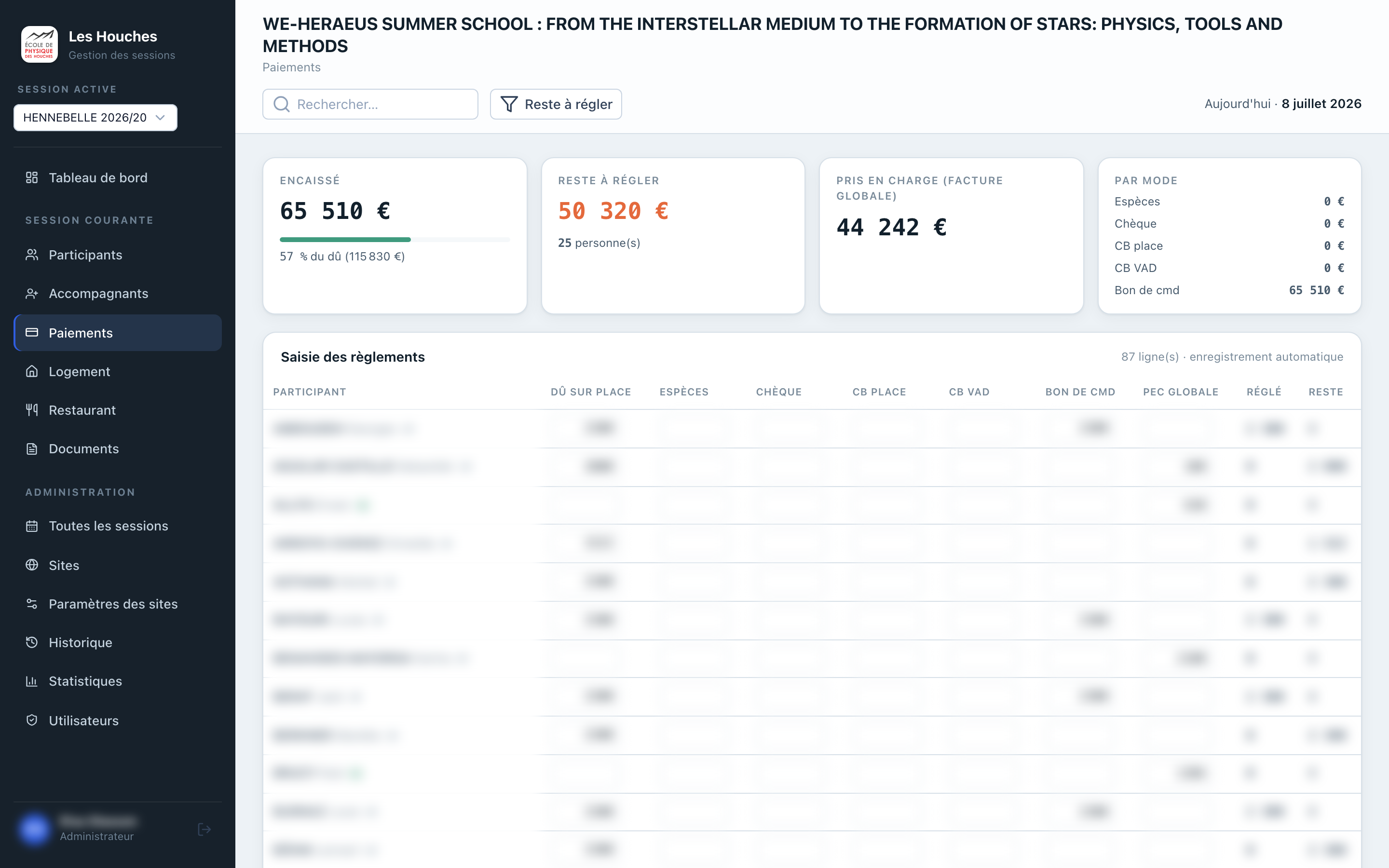
Barre d'outils
- Champ de recherche : filtre sur le nom et le prénom.
- Tarifs de la session : définit les tarifs par statut (Participant, Conférencier, Organisateur) et par accompagnant (adulte, enfant, bébé). Voir le calcul du montant dû ci-dessous.
- Calculer tous les montants : applique à chaque ligne le montant calculé à partir des tarifs. Le bouton n'apparaît que si au moins un tarif est renseigné.
- Reste à régler : bascule qui n'affiche que les participants dont le solde n'est pas soldé (reste > 0,005 €). Le bouton est en surbrillance quand le filtre est actif.
Tarifs et calcul du montant dû
La fenêtre Tarifs de la session distingue deux logiques selon le statut :
| Statut | Type de tarif | Montant calculé |
|---|---|---|
| Participant (P) | Forfait pour le séjour | tarif + accompagnants, moins la PEC globale |
| Conférencier (C) | Tarif par nuit | (tarif + accompagnants) × nombre de nuits, moins la PEC globale |
| Organisateur (O) | Tarif par nuit | (tarif + accompagnants) × nombre de nuits, moins la PEC globale |
- Le nombre de nuits est déterminé par les dates d'arrivée et de départ individuelles du participant ; si elles ne sont pas renseignées, les dates de la session servent de repli.
- La PEC globale (prise en charge sur facture globale) est déduite après la multiplication.
- Le résultat s'affiche dans la colonne Calculé du tableau : c'est une proposition, elle ne remplace jamais Dû sur place sans action de votre part (flèche sur une ligne, ou Calculer tous les montants pour toute la session).
Le montant reste modifiable
Après application du calcul, la cellule Dû sur place reste éditable à la main : vous pouvez toujours ajuster un cas particulier (remise, séjour atypique).
Tuiles KPI
Quatre tuiles récapitulent la session (calculées sur toutes les lignes, indépendamment des filtres) :
- Encaissé : total des règlements, barre de progression et pourcentage du dû (
encaissé / total à régler sur place, extras compris). - Reste à régler : somme des soldes restants (en rouge si non nul) et nombre de personnes concernées.
- Pris en charge (facture globale) : total des montants pris en charge globalement (hors règlement sur place). La tuile affiche aussi le total des extras de la session.
- Par mode : ventilation des encaissements par Espèces, Chèque, CB place, Paiement en ligne, Bon de cmd.
Le tableau
Colonnes : Participant (nom, prénom, statut ; colonne figée à gauche au défilement horizontal), Dû sur place, Calculé, puis les cinq modes de règlement (Espèces, Chèque, CB place, Paiement en ligne, Bon de cmd), puis PEC globale, Extras, Réglé et Reste.
- Les cellules Dû sur place, les cinq modes et PEC globale sont des champs numériques éditables. La virgule est acceptée comme séparateur décimal ; un montant non numérique est refusé (message « Montant invalide ») et n'est pas enregistré. Un champ vidé enregistre la valeur « vide » (nul).
- Extras : frais additionnels saisis par participant, via un bouton qui ouvre une petite fenêtre (voir ci-dessous).
- Réglé = somme des cinq modes de règlement (calculé, non éditable).
- Reste =
max(0, Dû sur place + Extras − Réglé)(calculé). Affiché en rouge tant qu'il dépasse 0,005 €. - Calculé : proposition issue des tarifs (voir plus haut). La flèche l'applique à une seule ligne.
Extras de la session
Tout en haut de l'onglet, le bloc Extras de la session recense les frais globaux qui ne se rattachent à aucun participant : navette d'aéroport, soirée, location de matériel, etc. Saisissez un libellé et un montant par ligne, Ajouter une ligne en crée une autre, la corbeille en supprime une, puis Enregistrer (le bouton n'apparaît qu'après une modification).
Ces montants sont informatifs et séparés : ils ne sont pas répartis sur les participants, n'entrent ni dans le Dû, ni dans le Reste, ni dans les tuiles de synthèse. Ils sont repris, avec leur total, en bas du PDF Liste des paiements.
Extras : frais additionnels
La colonne Extras sert à facturer des frais ponctuels par participant : goodies, repas d'invités au restaurant, etc.
- Cliquez sur le bouton de la colonne Extras (icône « + » si la liste est vide, sinon le total en euros).
- Dans la fenêtre Extras, saisissez une ligne par frais : un libellé (ex. goodies, repas invité) et un montant. Ajouter une ligne crée une ligne supplémentaire ; la corbeille en supprime une.
- Cliquez sur Enregistrer.
Les extras s'ajoutent au montant dû du participant, donc à son Reste, ainsi qu'aux totaux de la page et au tableau de bord de la session. Le total des extras de la session apparaît dans la tuile Pris en charge (facture globale).
Voir le détail sans ouvrir la fenêtre
Survolez le bouton Extras d'une ligne : le détail des libellés et montants s'affiche en infobulle. Ce détail figure aussi sur le document Liste des paiements (voir Documents).
Comment faire…
Saisir un règlement
- Repérez la ligne du participant (utilisez la recherche au besoin).
- Cliquez dans la cellule du bon mode (par ex. Chèque) et saisissez le montant.
- Quittez la cellule (Tab ou clic ailleurs) : l'enregistrement est automatique. Les colonnes Réglé et Reste se recalculent aussitôt.
Calculer les montants dus pour toute la session
- Renseignez la fenêtre Tarifs de la session (au moins un tarif).
- Cliquez sur Calculer tous les montants : chaque Dû sur place est remplacé par le montant calculé.
- Ajustez à la main les cas particuliers directement dans la colonne Dû sur place.
Voir uniquement les impayés
Activez Reste à régler : seules les personnes non soldées restent affichées, pratique en fin de session sur place.
Astuce
Vous pouvez aussi saisir les règlements d'une personne depuis la section Paiement de sa fiche, sur la page Participants. Les deux vues portent sur les mêmes champs.
Note
Ces montants alimentent la tuile Paiements du tableau de bord et deux documents PDF : la Liste des paiements (bilan de toute la session) et les Attestations de paiement (justificatifs individuels). Voir Documents.