Participants
Cet écran gère les participants de la session active : consultation, recherche, ajout, édition détaillée via un panneau latéral, et suppression. C'est aussi ici que l'on saisit le séjour, l'affectation de chambre, les accompagnants et les règlements d'une personne.
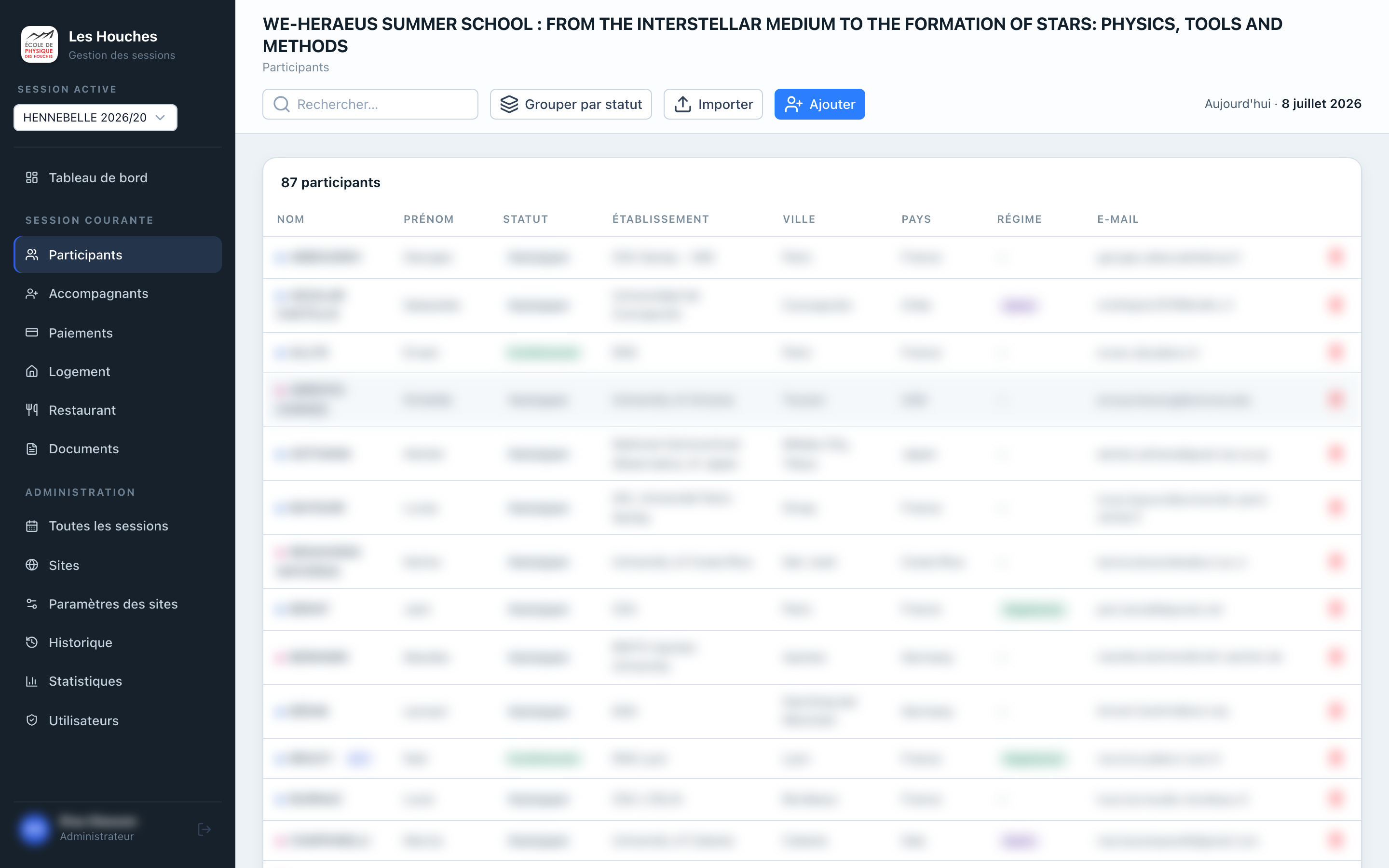
Barre d'outils
- Champ de recherche : filtre la liste sur le nom, le prénom, l'établissement, le pays et l'e-mail.
- Grouper par statut : bascule le tri entre l'ordre alphabétique (par nom) et un regroupement par statut, dans l'ordre Organisateurs (O) → Conférenciers (C) → Participants (P), puis alphabétique à l'intérieur de chaque groupe. Le bouton s'affiche en surbrillance quand le regroupement est actif.
- Importer : ouvre l'assistant d'import Excel.
- Ajouter : ouvre la fenêtre d'ajout manuel.
Le tableau
Colonnes : Nom, Prénom, Statut, Établissement, Ville, Pays, Régime, E-mail, et une action de suppression.
- Une pastille de couleur précède le nom pour indiquer le genre (rose = femme, bleu = homme, gris = autre/non renseigné).
- Un petit badge 👥 N apparaît après le nom lorsque la personne a des accompagnants (N = leur nombre).
- Le régime s'affiche sous forme de pastille colorée ; « Néant » n'est pas affiché (tiret). Quand le régime est Autre, la précision saisie apparaît en petit sous la pastille.
- La corbeille rouge en fin de ligne supprime la personne (confirmation requise).
- Cliquez n'importe où sur la ligne pour ouvrir le panneau d'édition.
Ajouter un participant
La fenêtre Ajouter un participant contient : Nom (obligatoire), Prénom, Statut (Participant par défaut), Genre (M / F / Autre), E-mail, Établissement, Ville, Pays et Régime. La personne est créée hors ligne (en_ligne = false) et marquée « à traiter ».
Contrôle des doublons. Dès la saisie, l'application compare la personne à celles déjà inscrites dans cette session :
- même e-mail : l'ajout est refusé, un bandeau rouge nomme la personne déjà présente. Modifiez sa fiche plutôt que d'en créer une seconde ;
- mêmes nom et prénom (accents et casse ignorés) : un bandeau orange avertit et le bouton devient Ajouter quand même. Un second clic confirme, pour les homonymes réels.
Attention
Le Nom est obligatoire : sans lui, l'ajout est refusé.
Panneau d'édition (slideover)
Cliquer sur une ligne ouvre un panneau latéral organisé en sections. Toutes les modifications ne sont enregistrées qu'au clic sur Enregistrer.
Identité : Nom, Prénom, Statut, Genre, Régime, E-mail, Établissement, Ville, Pays. Choisir le régime Autre fait apparaître un champ Préciser le régime (texte libre, par ex. « sans lactose », « allergie aux fruits à coque »). Cette précision est reprise dans la liste, sur le PDF des participants et sur le planning restaurant. Changer de régime efface la précision.
Séjour : Arrivée et Départ (dates), Chambre (liste déroulante groupée par bâtiment ; seules les chambres et bâtiments actifs sont proposés ; l'option « Non affectée » pour aucune), case Besoin d'équipement PMR, et Observations (texte libre).
Accompagnants : chaque accompagnant occupe un bloc sur deux lignes : nom (désignation), type (Adulte / Enfant / Bébé), genre et régime sur la première ; dates Arrivée et Départ sur la seconde. Comme pour le participant, le régime Autre ouvre un champ Préciser le régime. Le bouton Ajouter un accompagnant crée un bloc dont la désignation est proposée automatiquement (initiales du participant + type, par ex. « QG enfant ») et dont les dates reprennent initialement celles du participant. Ces deux dates restent indépendantes et modifiables, notamment pour les écoles d'été. La croix retire un accompagnant. Voir aussi la page Accompagnants.
Paiement : Montant à régler sur place, Pris en charge (facture globale), puis les cinq modes de règlement : Espèces, Chèque, CB sur place, Paiement en ligne, Bon de commande. Un Total réglé est calculé en direct (somme des cinq modes). Voir la page Paiements.
Comment faire…
Ajouter un participant manuellement
- Cliquez sur Ajouter.
- Saisissez au minimum le Nom, puis les autres champs utiles.
- Cliquez sur Ajouter.
Affecter une chambre depuis la fiche
- Ouvrez la fiche du participant.
- Dans Séjour, choisissez une chambre dans la liste Chambre.
- Cliquez sur Enregistrer. (Pour une répartition visuelle par glisser-déposer, préférez le plan de logement.)
Supprimer un participant
- Cliquez sur la corbeille de la ligne.
- Confirmez dans la fenêtre.
Attention
Supprimer un participant supprime aussi tous ses accompagnants. L'action est irréversible.
Astuce
Depuis la page Accompagnants, cliquer sur un accompagnant ouvre directement cette fiche (via ?edit={id}), panneau d'édition déplié.