Plan de logement
Cet écran affecte les chambres aux participants par glisser-déposer. Les chalets (bâtiments) et leurs chambres occupent la zone principale ; le réservoir des personnes Non logés est à droite. Chaque affectation est enregistrée immédiatement (mise à jour optimiste : l'affichage se met à jour d'abord, puis la base).
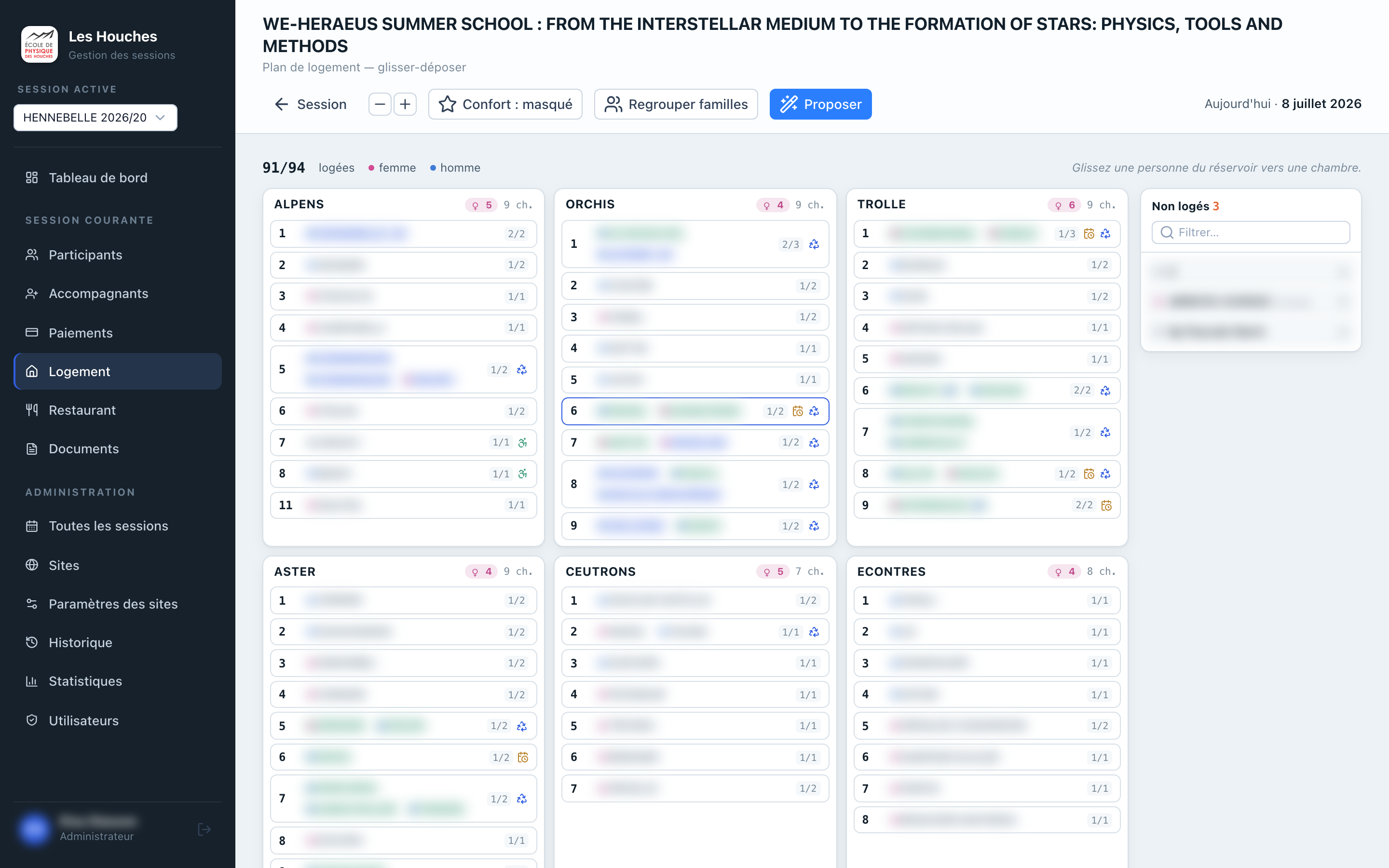
Barre d'outils
- Session : retour au tableau de bord.
- Densité −/+ : trois niveaux d'affichage (compact, normal, aéré).
- Confort : cycle sur trois états (masqué, au survol, affiché) pour les étoiles de confort des chambres.
- Jours sans rotation : ouvre le calendrier des rotations. Tous les samedis et dimanches sont bloqués par défaut ; cliquez sur un jour pour le débloquer ou pour bloquer une date supplémentaire (jour férié, absence de l'équipe de nettoyage…). Le bouton Rebloquer les week-ends restaure les week-ends éventuellement débloqués.
- Regrouper familles : déplace chaque accompagnant dans la chambre de son participant. Un message indique le nombre de personnes regroupées.
- Proposer : calcule une répartition automatique (voir plus bas). Rien n'est écrit en base à ce stade.
Les notes de confort et l'activation des chambres sont réservées aux administrateurs dans Administration → Paramètres chambres.
Une légende rappelle le compteur logées / total, le code couleur F/H et l'astuce du glisser-déposer.
Chambres et occupants
Les bâtiments sont affichés dans leur ordre de remplissage. Les chambres et bâtiments désactivés (in_use = false) n'apparaissent pas.
Chaque chambre affiche : son numéro, ses occupants (pastilles de couleur par statut, pastille de genre, icône PMR le cas échéant), et une série de tags à droite :
- Occupation simultanée / capacité (ex.
2/3) : passe en rouge en cas de sur-occupation. - Étoiles de confort (0 à 5), selon le réglage Confort. Cette note guide l'attribution automatique (voir plus bas).
- Icône PMR si la chambre est équipée.
- Icône agenda si la chambre reste libre plus de 3 jours consécutifs pendant le séjour (faible occupation).
- Icône triangle d'alerte en cas de sur-occupation ou de partage simultané entre unités sans lien familial (cliquer pour valider).
- Icône recyclage si la chambre est réutilisée par des séjours successifs (non chevauchants).
En-tête de chaque bâtiment : un badge ♀ N indique le nombre de femmes ; il passe en alerte (rouge) s'il n'y a qu'une seule femme dans le bâtiment.
Occupation simultanée et réutilisation
L'occupation affichée est le maximum simultané calculé à partir des dates : deux séjours qui ne se chevauchent pas ne se cumulent pas (à date égale, un départ est traité avant une arrivée). Une chambre peut donc être réutilisée (icône recyclage) sans être en sur-occupation, sauf si le jour de rotation a été bloqué. Les bébés ne comptent jamais dans l'occupation. Survolez une pastille pour voir les dates exactes du séjour.
Affecter et retirer une chambre
Affecter par glisser-déposer
- Attrapez une personne dans le réservoir Non logés (ou déjà dans une chambre).
- Déposez-la sur la chambre cible : elle est affectée aussitôt.
- Si la personne est un participant, toute sa famille (ses accompagnants) le suit automatiquement dans la même chambre.
Retirer un occupant
- Cliquez sur une chambre pour ouvrir son panneau occupants.
- Cliquez sur l'icône de sortie en face d'une personne : elle retourne au réservoir (sa famille suit).
Vous pouvez aussi glisser une personne vers le réservoir pour la dé-loger.
Verrouiller une affectation
Dans le panneau d'une chambre, le bouton Verrouiller fige une affectation manuelle : un cadenas apparaît sur la pastille et un message confirme l'enregistrement. Une affectation verrouillée est toujours respectée par la proposition automatique, qui construit sa répartition autour d'elle. Le verrou courant est transmis directement au calcul : même si vous cliquez immédiatement sur Proposer, la personne reste dans sa chambre.
Le déplacement manuel reste possible ; retirer la personne de sa chambre supprime automatiquement son verrouillage.
Un verrou peut créer un conflit
Le moteur ne déplace jamais une affectation verrouillée, même si elle enfreint une règle (femme seule dans un bâtiment, séjours qui se chevauchent…). Dans ce cas, la proposition signale le conflit par un avertissement explicite au lieu de le corriger : l'arbitrage vous revient.
Valider une sur-occupation
Quand l'occupation simultanée dépasse la capacité, la chambre est signalée en rouge. Ouvrez son panneau et cliquez sur Valider (ex. couple) pour accepter le cas : la chambre n'est plus considérée comme un problème (l'exception est persistée sur la session). Vous pouvez Annuler cette validation à tout moment.
Proposition automatique
Deux boutons calculent une répartition complète :
- Proposer : le moteur de règles seul (instantané).
- Proposer v2 : un optimiseur avancé conçoit le plan complet avec des critères plus humains (regroupements conviviaux, femmes jamais isolées, familles au calme, réemploi malin des chambres entre séjours) et explique sa logique. Chaque placement n'est conservé que s'il respecte les règles strictes, vérifiées par le moteur de règles (chevauchements, capacité, PMR, verrous, femme seule, nationalités, rotation) ; le moteur complète ensuite les personnes restantes autour des placements retenus. Comptez 1 à 2 minutes : le calcul tourne en arrière-plan, vous pouvez continuer à travailler ou changer de page (le bouton affiche un chrono). Une notification vous prévient à la fin où que vous soyez dans l'application, et une fenêtre de bilan s'ouvre sur la page Logement : logique choisie, compteurs (retenus, complétés, écartés), placements écartés avec leur motif, puis accès direct à « Vérifier et appliquer ».
Dans les deux cas, un bandeau récapitule le nombre de personnes logées, non logées, de chambres réutilisées, d'attributions verrouillées, et d'éventuels avertissements. Le serveur refuse une proposition qui déplacerait ou omettrait une attribution verrouillée.
Rien n'est écrit en base à ce stade. Trois actions sont possibles :
- Ignorer : abandonne la proposition.
- Optimiser : demande une évaluation courte de la proposition et jusqu'à six suggestions de déplacements (loger les non-logés, améliorer le confort des organisateurs et conférenciers, combler les chambres à moitié vides). Chaque suggestion est revérifiée par le moteur de règles : celles qui violeraient une règle (capacité, PMR, verrou, femme seule, jour sans rotation...) apparaissent barrées avec le motif du rejet, les autres s'intègrent à la proposition d'un clic sur Intégrer.
- Vérifier et appliquer : ouvre le détail des changements avant validation : déplacements (ancienne chambre barrée, nouvelle en gras), nouvellement logés, renvoyés au réservoir (avec le motif) et nombre de personnes inchangées. C'est seulement le bouton Appliquer la répartition de cette fenêtre qui écrit en base.
Vue calendrier des jours sans rotation
La fenêtre Jours sans rotation s'affiche en calendrier : sept colonnes, du lundi au dimanche, une semaine par ligne. Cliquez sur un jour pour le bloquer ou le débloquer ; les week-ends sont surlignés et Rebloquer les week-ends les restaure d'un clic.
Ordre de traitement
Le moteur place les personnes dans cet ordre :
- Affectations verrouillées : posées avant tout calcul, jamais déplacées.
- Organisateurs (O).
- Familles (participants accompagnés), regroupées dans une même chambre.
- Conférenciers (C).
- Participants (P) : ils reçoivent les chambres restantes.
Étoiles de confort et statuts
La note de confort des chambres (jusqu'à 5 étoiles, réglée dans Paramètres chambres) pilote l'attribution :
- Les organisateurs visent le meilleur niveau de confort existant dans la session.
- Les conférenciers visent les deux meilleurs niveaux.
- Ce critère prime sur tous les autres : le moteur change de chalet si nécessaire pour l'honorer.
- Les participants reçoivent les chambres restantes, sans exigence de confort.
Règles appliquées
- Jamais de partage simultané : une chambre accueille une seule unité (personne ou couple/famille) à un instant donné ; elle peut être réutilisée par des séjours non chevauchants.
- Réservation par statut : Organisateurs et Conférenciers dans les premiers chalets, Participants dans les derniers, sous réserve du critère de confort ci-dessus.
- PMR : une personne PMR n'est placée que dans une chambre équipée (sinon elle reste non logée, avec le motif « Aucune chambre PMR disponible »).
- Accompagnants dans la même chambre que leur participant.
- Pas de femme seule dans un bâtiment : la règle est évaluée nuit par nuit. Le moteur tente d'abord de déplacer les unités concernées ; si aucune solution n'existe, il les laisse non logées plutôt que de produire une attribution interdite. Seule une attribution verrouillée peut imposer une exception, alors signalée explicitement.
- Jours sans rotation : deux séjours ne peuvent pas s'enchaîner dans la même chambre à une date bloquée ; les week-ends constituent la configuration initiale.
- Nationalités incompatibles (par défaut Iran / Israël) : jamais dans le même bâtiment.
Lire les avertissements
Les avertissements du bandeau signalent les cas que le moteur ne peut pas trancher seul :
- « Chambre X (chalet) : séjours verrouillés qui se chevauchent (noms) » : plusieurs personnes verrouillées occupent la même chambre à des dates qui se recouvrent. La proposition respecte les verrous et vous laisse arbitrer : déplacez ou déverrouillez l'une des personnes, ou validez la sur-occupation si elle est voulue (un couple par exemple).
- Femme seule imposée par un verrou : une affectation verrouillée laisse une femme seule dans un bâtiment ; déplacez le verrou ou acceptez la situation en connaissance de cause.
- Personnes non logées : le motif est indiqué (aucune chambre PMR disponible, aucune solution sans femme seule…). Traitez ces cas à la main après application.
Astuce
Utilisez Proposer v2 pour obtenir la meilleure répartition (ou Proposer pour un calcul instantané), demandez Optimiser pour les derniers ajustements, contrôlez le tout dans Vérifier et appliquer, puis affinez à la main par glisser-déposer. Rien n'est appliqué tant que vous n'avez pas validé la fenêtre de vérification.
Imprimer le plan
Les documents Plan de logement (vue d'ensemble ou une page par bâtiment) se génèrent depuis Documents. Dans ces PDF, les occupants d'une chambre sont listés par date d'arrivée, ce qui rend lisibles les chambres réutilisées par des séjours successifs.
Voir aussi le tableau de bord de la session pour l'occupation par chalet.